(一) 進入個體智能登記業務
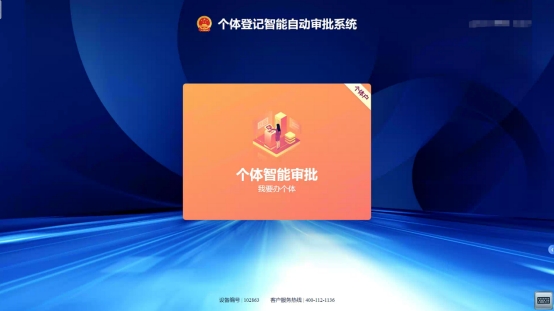
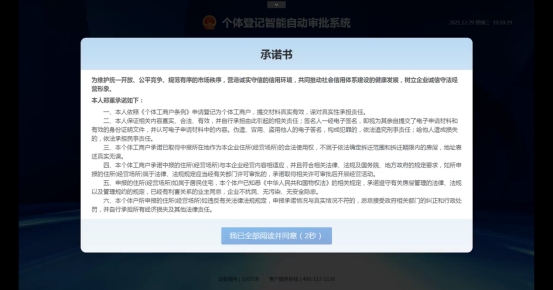
點擊圖1中“個體智能審批”進入以下頁面,會彈出承諾書,請申請人仔細閱讀,讀秒結束點擊“我已閱讀并同意”。如圖2所示:
(二) 身份證采集
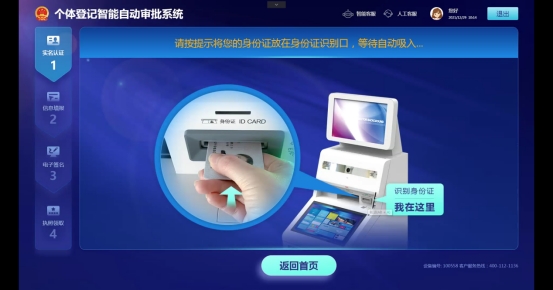
根據系統提示插入申請人身份證,身份證插入口在機器屏幕的下方。若出現吞卡情況,請長按插入口旁邊的強制退卡按鈕。如圖3所示:
(三) 實名認證
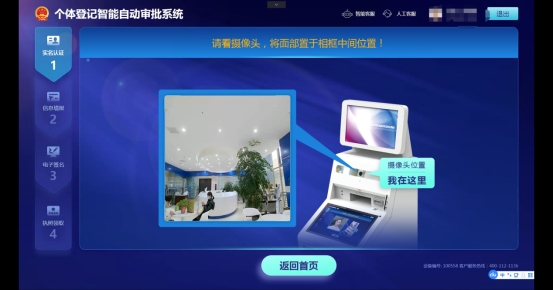
身份證讀取成功之后,請拿走本人身份證。系統需對申請人進行實名認證,請申請人正對攝像頭掃描窗口。如圖4所示:
注意:光線、角度等問題都會影響人臉識別成功率,人臉識別度低于70%會導致信息認證失敗,無法進行下一步操作。
(四) 信息填報
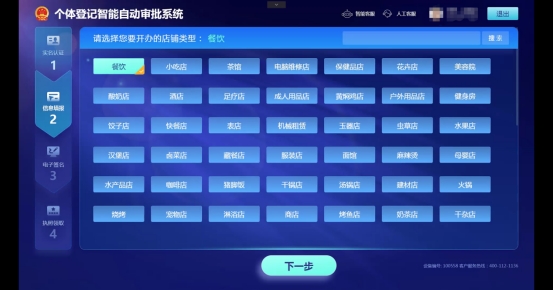
人臉識別成功后進入事項辦理頁面,申請人根據自己需要開辦的個體工商戶類型進行選擇并點擊相應的模塊。如圖5所示:
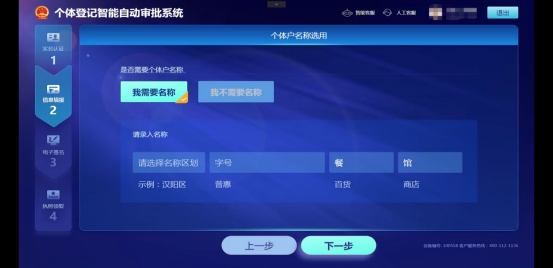
點擊需開辦的個體工商戶類型,進入自主核名頁面,依次選擇名稱區劃-輸入字號-選擇組織形式,并點擊“下一步”進行名稱核準。如圖6、圖7所示:
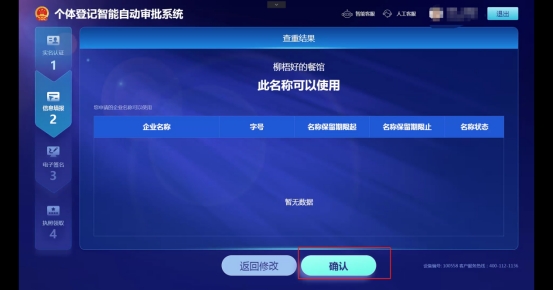
如核準不通過的無法繼續登記業務,需要重新修改,直至通過為止。如圖8所示:
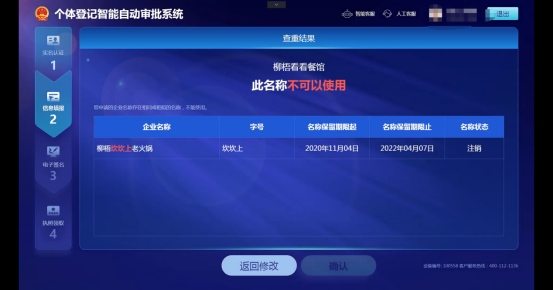
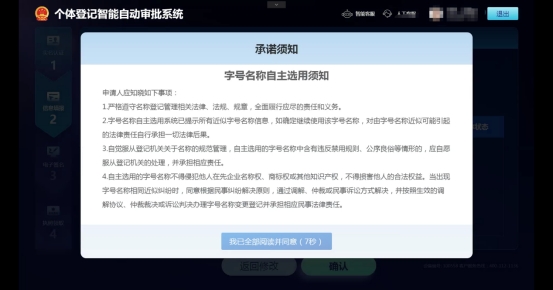
核名通過后點擊“確認”進入字號選用承諾通知書,請仔細查看相應內容。在讀秒結束后點擊“我已全部閱讀并同意”。如圖9所示:
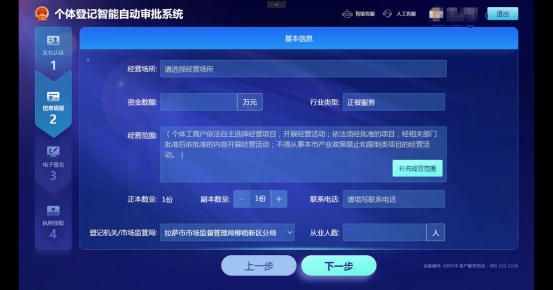
進入信息填報頁面,根據實際情況填寫以下空框里的信息,沒有填寫完畢即無法進入下一步,填寫完畢之后點擊“下一步”。如圖10所示:
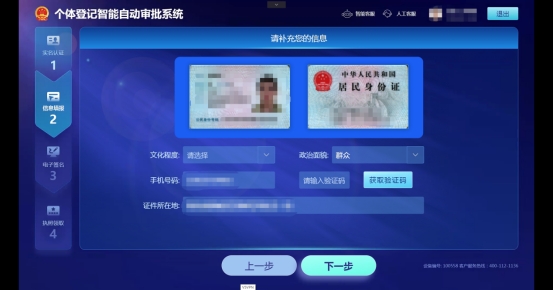
進入個人信息填報頁面,根據自身實際情況填寫以下信息,填寫時請核對個體信息是否正確,填寫完畢進入“下一步”。如圖11所示:
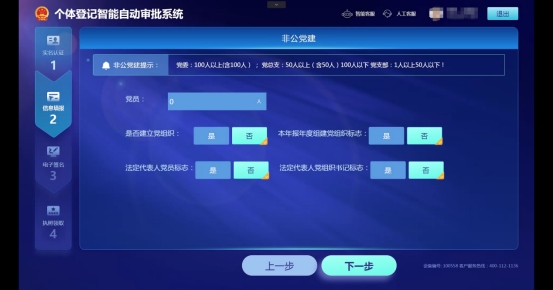
進入非公黨建填報頁面,填寫非公黨建信息,有黨成員請進行實際情況填寫,沒有黨成員即可直接點擊“下一步”。如圖12所示:
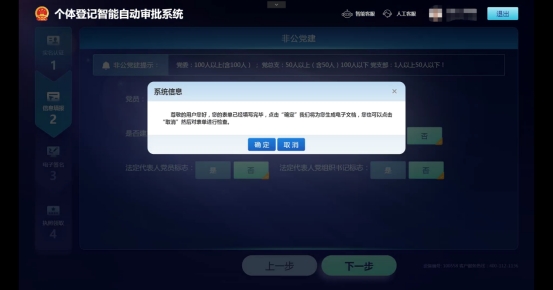
確認所有填寫的信息無誤之后,請點擊“確認”即可生成電子檔案PDF文檔。需要修改信息的可點擊“上一步”進行退回到相應的模塊進行修改信息。請申請人仔細核對信息是否無誤。如圖13所示:
(五) 簽名
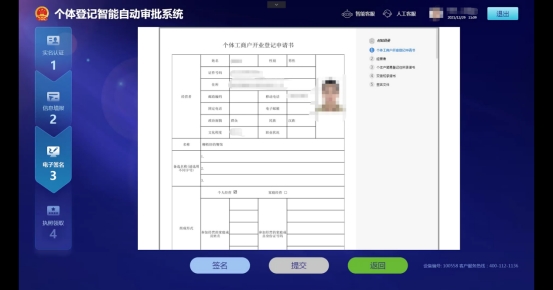
材料無誤即可點擊“簽名”進行簽字。如圖14所示:
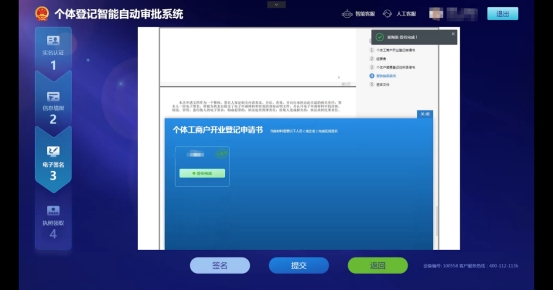
簽字完畢之后點擊“提交”,系統自動進行審核。審核完成以后,設備出現營業執照打印界面。如圖15、圖16所示:
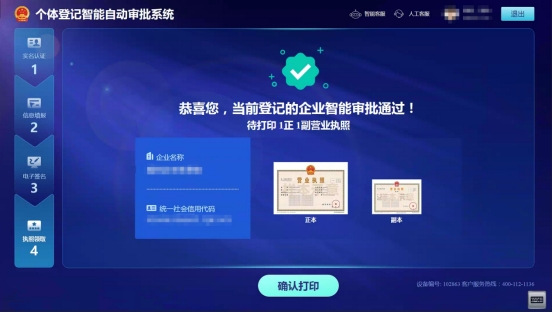
當提示所登記的智能審批通過后將準備打印執照,點擊“確認打印”出現審核通知書簽名,如圖17所示:
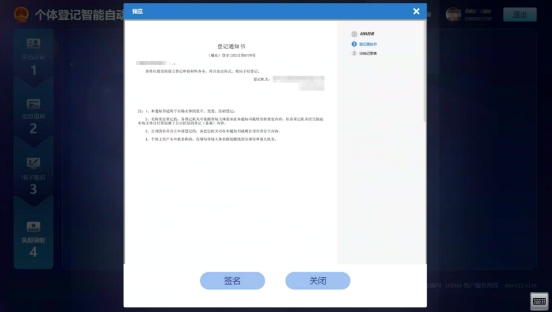
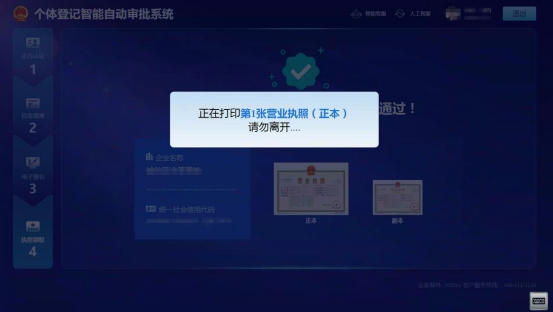
簽名完成后開始打印營業執照正副本,如圖18、圖19所示:
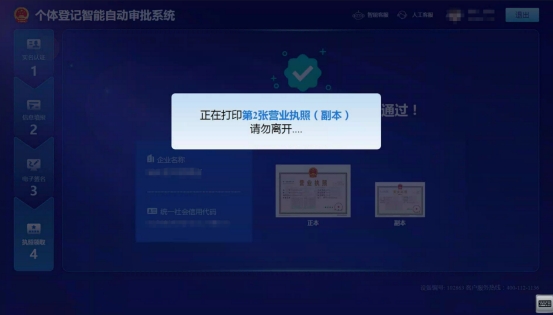
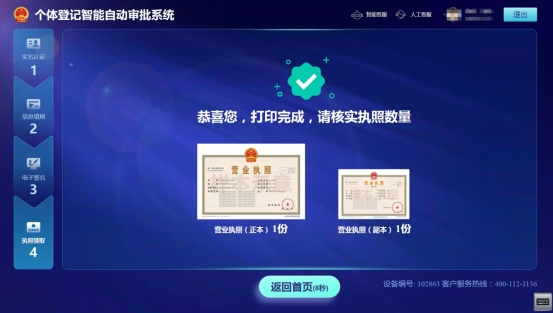
營業執照正副本打印完成后提示用戶核實執照數量,如圖20: